툴박스에 있는 도구 13개
기획서와 스토리보드부터 현장 밥표와 영수증 정산까지. v.camp 툴박스의 도구를 기획·제작·촬영 세 단계로 나눠 정리했습니다.
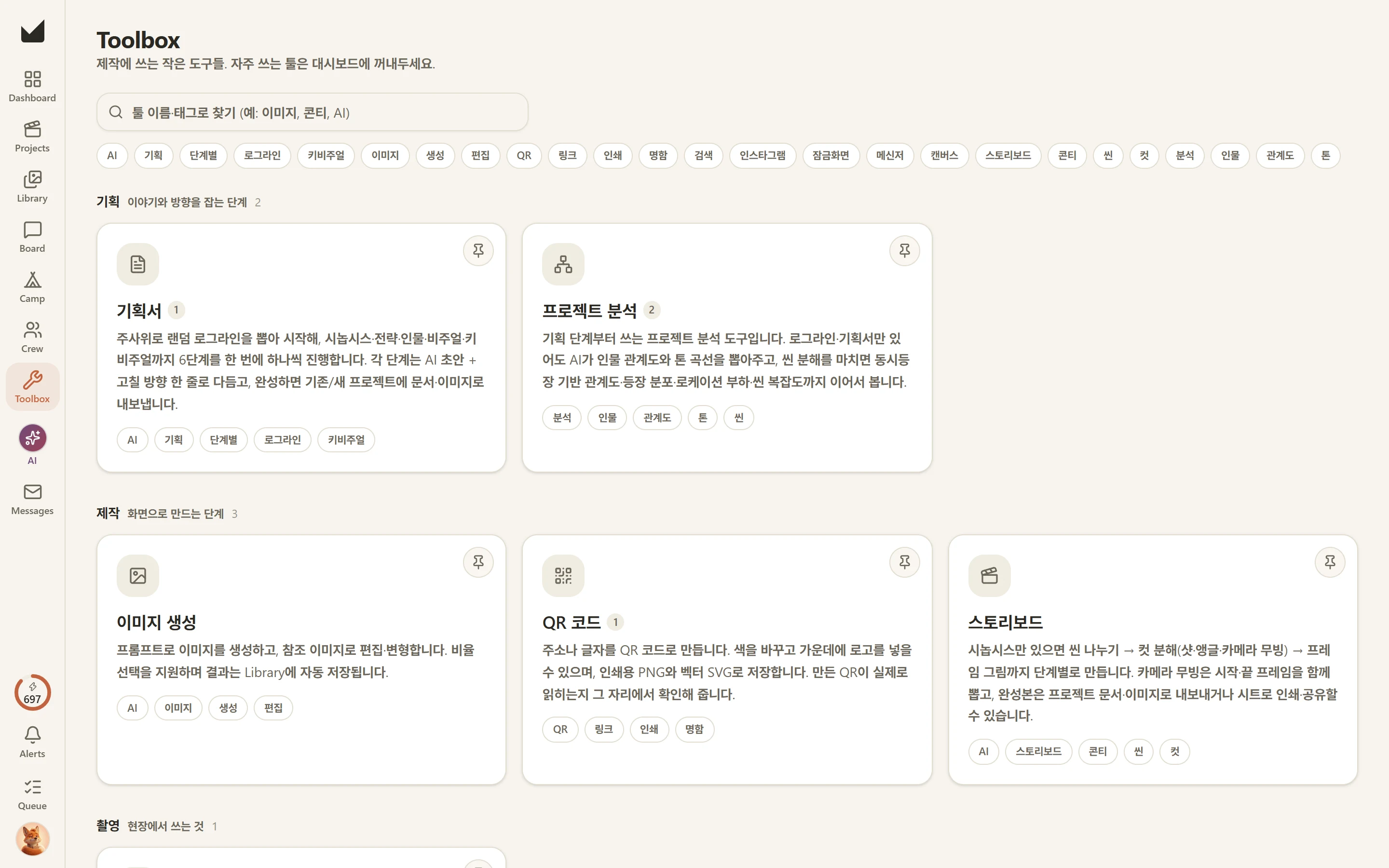
툴박스는 작은 독립 도구들의 모음입니다. 프로젝트를 만들지 않아도 도구 하나만 열어서 쓸 수 있습니다. 기획서·스토리보드처럼 프로젝트 문서가 될 산출물은 원할 때 프로젝트로 내보내고, 인쇄물이나 CSV로 끝나는 도구는 그 자리에서 뽑아 씁니다.
카드는 제작 흐름을 따라 기획 · 제작 · 촬영 세 묶음으로 나뉩니다. 2026년 8월 기준으로 v.camp 안에서 도는 도구가 13개이고, 여기에 밖으로 여는 링크 카드가 몇 개 더 섞여 있습니다(아래 마지막 절).
기획 — 이야기와 방향을 잡는 단계
기획서는 주사위로 랜덤 로그라인을 뽑는 데서 시작합니다. 거기서 시놉시스 · 전략 · 인물 · 비주얼 · 키비주얼까지 6단계를 한 번에 하나씩 진행합니다. 각 단계는 AI 초안이 먼저 나오고, 고칠 방향을 한 줄 적어 다듬는 방식입니다. 완성하면 기존 프로젝트나 새 프로젝트에 문서와 이미지로 내보냅니다.
프로젝트 분석은 두 시점에서 쓸 수 있게 만들었습니다. 로그라인과 기획서만 있는 단계에서는 AI가 인물 관계도와 톤 곡선을 뽑아 줍니다. 씬 분해를 마친 뒤에는 실제 데이터를 씁니다 — 같은 씬에 함께 등장하는 빈도로 만든 관계도, 등장 분포, 로케이션 부하, 씬 복잡도.
제작 — 화면으로 만드는 단계
스토리보드는 시놉시스만 있으면 씬 나누기 → 컷 분해(샷·앵글·카메라 무빙) → 프레임 그림까지 단계별로 갑니다. 카메라 무빙이 있는 컷은 시작 프레임과 끝 프레임을 함께 뽑습니다 — 한 장으로는 "왼쪽에서 오른쪽으로 팬"을 그릴 수 없기 때문입니다. 완성본은 프로젝트 문서로 내보내거나 시트로 인쇄·공유합니다.
포스터는 티저 · 메인 · 캐릭터 · 상영회 포스터를 만듭니다. 이미지는 촬영 스틸을 올리거나 AI로 만들고, 글자는 직접 조판합니다. 제목 · 카피 · 크레딧 블록 · 후원 로고까지 규격에 맞게 앉히고, A2 인쇄용 PDF와 인스타·스토리용 이미지를 같은 포스터에서 함께 뽑습니다.
이미지 생성은 프롬프트로 이미지를 만들고 참조 이미지로 편집·변형합니다. 비율을 고를 수 있고 결과는 라이브러리에 자동 저장됩니다.
후반 작업 의뢰서는 후반작업 업체에 넘길 문서를 만듭니다. VFX(촬영 스펙·현장 데이터·샷 리스트), D.I.(소스·마스터 규격·그레이딩), 편집(분량·작업 범위·진행 방식), 사운드 믹싱(소스·범위·납품물) 네 종을 지원하고 그대로 인쇄하거나 PDF로 저장합니다.
QR 코드는 주소나 글자를 QR로 만듭니다. 색을 바꾸고 가운데에 로고를 넣을 수 있는데, 로고를 키우면 어느 지점부터 인식이 깨집니다. 그래서 만든 QR이 실제로 읽히는지 그 자리에서 확인해 줍니다.
촬영 — 현장에서 쓰는 것
여기가 다른 제작 도구와 가장 많이 갈리는 묶음입니다.
Dummy 화면은 촬영·연출용 가짜 화면을 만들어 두 번째 모니터에 실제처럼 띄웁니다. 검색 사이트 · 인스타그램 · 메신저 · 잠금화면 · 자유 캔버스 템플릿이 있고, 배우가 라이브로 타이핑하고 클릭하는 동안 그대로 촬영할 수 있습니다. 후반에서 화면을 합성하지 않아도 되는 만큼 시간이 줄어듭니다.
크로마 배경은 촬영용 배경면을 두 번째 모니터에 전체화면으로 띄웁니다. 배경은 그린·블루·블랙·그레이와 직접 지정한 색 중에서 고르고, 트래킹 마커와 격자, 필름 그레인을 조절하고, 휠로 배경을 무한히 흘려 카메라 무빙을 만들 수 있습니다.
현장 QR은 현장에 붙이는 인쇄물을 만듭니다. 존별 WiFi 접속 포스터, 장비·소품에 붙이는 분실 방지 라벨 시트, 콘티·동선도 배포용 안내지를 A4로 바로 뽑습니다. 라벨지 규격과 칸 배치를 mm 단위로 맞출 수 있습니다.
QR 도구가 둘인데 어느 쪽을 쓸까요. 화면에 띄우거나 이미지로 쓸 QR은
QR 코드, 종이에 뽑아 현장에 붙일 것은현장 QR입니다. 뒤쪽은 라벨지 규격과 칸 배치를 mm로 맞추고 "이 크기로 뽑으면 실제로 읽히는가"까지 봐 줍니다.
현장 스크립트는 컷마다 테이크를 기록합니다. OK · KEEP · NG를 한 번에 눌러 적립하고 카메라 설정 · 연결 · 대사 · 미디어 롤과 부서별 파트 기록을 함께 남깁니다. 아이패드로 그 자리에서 쓰도록 만들었습니다.
밥표는 현장 식당 장부입니다. 스태프가 QR을 찍어 메뉴를 고르면 장부 한 줄이 되고, 식당이 하루 총액을 확인하면 그 끼니가 잠깁니다. 인당 한도를 넘은 금액은 개인 부담으로 자동 분리되고 주류 등은 정산에서 빠집니다.
영수증은 사진을 넣으면 상호 · 날짜 · 품목 · 금액을 읽어 표로 만들고 CSV로 내보냅니다. 여러 장을 한 번에 처리하고, 공급가액 + 부가세와 합계가 어긋나는 건은 표시해 줍니다. 사진은 판독에만 쓰이고 저장하지 않습니다.
자주 쓰는 것을 위로 올려 두기
카드 오른쪽 위 버튼 둘은 올려 두는 자리가 다릅니다.
- ★ 별표 — 툴박스 목록 맨 위 "즐겨찾기" 묶음으로 올립니다. 툴박스 안에서만 순서가 바뀝니다.
- 📌 핀 — 대시보드에 바로가기를 만듭니다. 툴박스를 거치지 않고 첫 화면에서 바로 엽니다.
매일 쓰는 도구는 핀, 이번 작품에서만 자주 쓰는 도구는 별표가 편합니다. 별표는 기기가 아니라 계정을 따라갑니다 — 아이패드에서 정한 순서가 사무실 컴퓨터에서도 같습니다.
밖으로 여는 카드도 있습니다
툴박스 안에서 도는 도구만 있는 게 아닙니다. 허브에는 새 탭으로 열리는 링크 카드도 함께 놓입니다 — 지금은 CG·VFX 파이프라인 쪽 도구 세 개가 제작 묶음에 있습니다.
- Kitsu Exporter — Kitsu의 샷 리스트·상태·작업자 배정과 썸네일을 엑셀로 뽑는 터미널 도구
- Kitsu Publisher Desktop App — 파일 업로드와 상태 업데이트를 묶은 데스크톱 앱
- Kitsu Web Publisher — 브라우저에서 쓰는 미디어 퍼블리싱 도구
셋 다 v.camp 밖의 저장소로 갑니다. 카드에서 눌러 열면 그쪽 안내를 따르시면 됩니다.
도구는 계속 늘어납니다
이 글은 2026년 8월 기준입니다. 도구는 하나씩 늘고 있고, 이름이나 설명이 바뀌기도 합니다. 현장에서 아쉬웠던 것이 있다면 지원센터로 알려 주세요.