프로젝트 하나로 기획부터 촬영까지
시나리오를 넣으면 씬으로 분해되고, 씬에 장소와 출연을 붙이면 촬영 회차가 묶입니다. v.camp의 프로젝트가 어떤 순서로 채워지는지 정리했습니다.
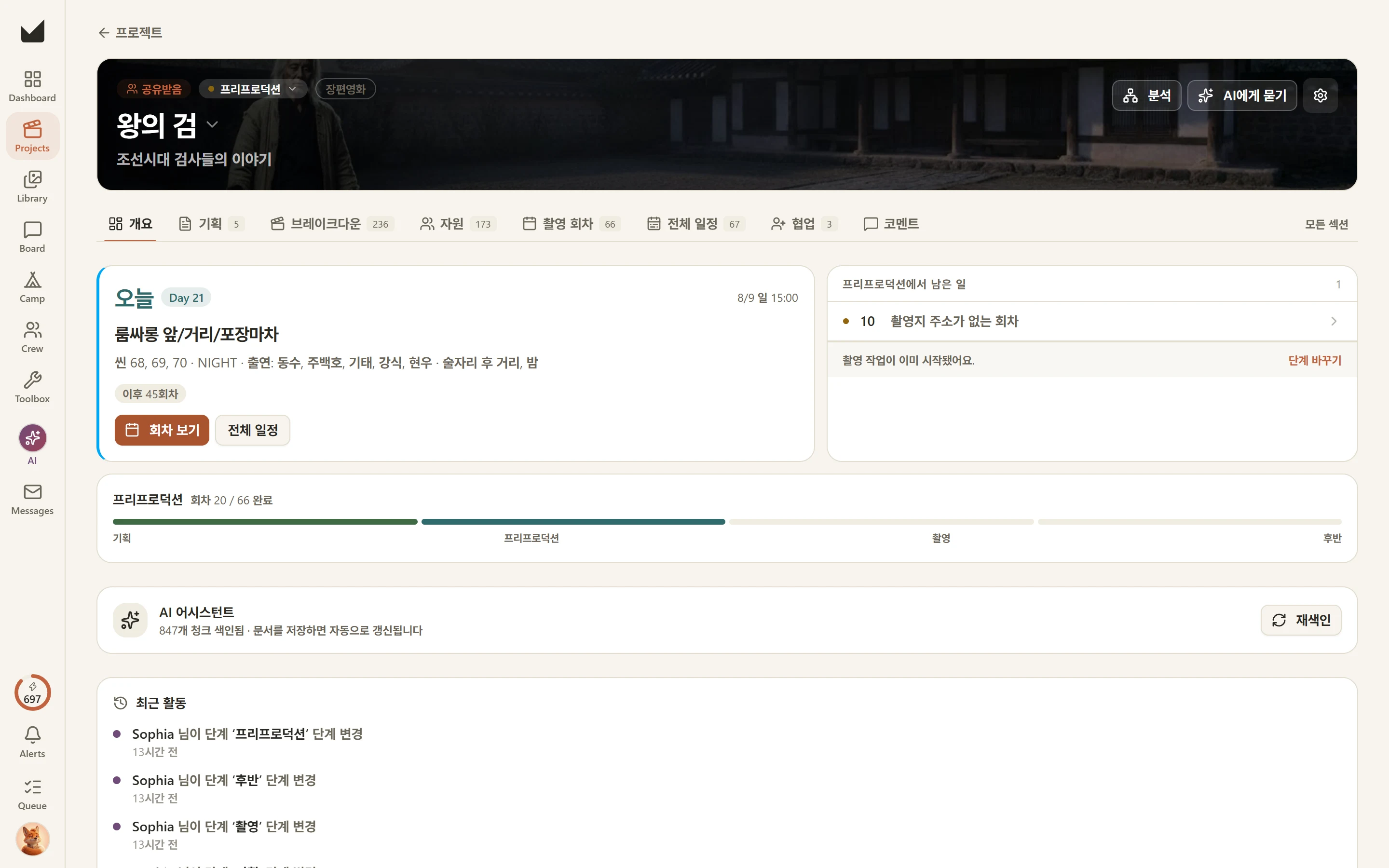
v.camp에서 작품 하나는 프로젝트 하나입니다. 만들 때 필요한 건 제목뿐입니다. 유형(단편영화·장편영화·광고·뮤직비디오·다큐멘터리)과 장르, 화면비, 로그라인은 넣어도 되고 나중에 채워도 됩니다.
왼쪽 레일이 제작 단계입니다
프로젝트 화면 왼쪽에는 제작 단계가 그대로 서 있고, 각 단계 아래에 그 단계에서 쓰는 칸이 들어 있습니다.
| 단계 · 섹션 | 안에 있는 칸 |
|---|---|
| 개요 | 요약과 진행 상황, 지금 빠진 것 |
| 기획 | 문서 · 레퍼런스 |
| 프리프로덕션 | 씬 · 요소 · 인력 · 장소 · 장비 |
| 촬영 | 촬영 회차 |
| 라이브러리 | 이 작품에서 만들고 올린 이미지·파일 |
| 전체 일정 | 촬영 외 미팅·마감까지 포함한 캘린더 |
| 협업 | 멤버와 권한 |
| 코멘트 | 프로젝트 안에서 주고받는 의견 |
넓은 화면에서는 세로 레일, 좁은 화면에서는 가로로 스크롤되는 칩입니다. 순서를 강제하지는 않습니다 — 촬영 중에 기획 문서를 고치는 일은 늘 있고, 앱이 막지 않습니다.
촬영 회차와 전체 일정이 갈라져 있는 이유가 하나 있습니다. 촬영 회차는 콜시트에 가까운 것이고, 미팅·마감·시사 같은 일정은 성격이 다릅니다. 둘을 한 캘린더에 섞으면 "이번 주에 며칠 찍나"가 안 보입니다.
시나리오를 넣으면 씬으로 분해됩니다
프리프로덕션에서 가장 품이 드는 일은 시나리오를 씬 단위로 쪼개는 것입니다. 이건 AI가 대신합니다.
문서 칸에 시나리오를 넣고 씬 분해를 돌리면 씬 목록이 만들어지고, 그 과정에서 나온 장소도 함께 등록됩니다. 씬마다 실내/실외, 시간대, 장소, 설명이 붙습니다.
분해된 씬에는 출연과 요소(소품·의상·차량·엑스트라 등)를 붙일 수 있습니다. 요소 칸은 그것들이 어느 씬에 나오는지 모아 보여 줍니다 — "이 소품이 필요한 씬이 몇 개인지"를 세지 않아도 됩니다. 씬 요소로만 잡혀 있는 사람이나 장비는 그 자리에서 인력·장비 목록에 정식 등록할 수 있습니다.
회차 편성은 눌러서 맡길 수 있습니다
씬에 장소와 출연이 붙어 있으면 촬영 회차를 자동으로 묶어 줍니다. 장소와 시간대, 출연을 기준으로 하루 단위로 모으고, 장소 주소가 등록돼 있으면 회차 사이 이동 거리까지 고려합니다.
한 번에 완성되는 물건은 아닙니다. 나온 결과를 보고 손으로 옮기게 되는데, 빈 캘린더에서 시작하는 것과 초안에서 시작하는 것은 다릅니다.
빠진 것은 개요가 알려줍니다
작품을 만들다 보면 "뭘 아직 안 했는지"가 제일 먼저 흐려집니다. 개요 화면이 그것만 모아서 보여 줍니다.
- 로그라인이 비어 있어요 · 기획서가 없어요 · 시놉시스·시나리오가 없어요 · 레퍼런스가 없어요
- 씬 분해를 하지 않았어요 · 인력이 비어 있어요 · 장소가 비어 있어요
- 촬영 회차를 편성하지 않았어요
- 확보하지 못한 장비 · 장소가 연결되지 않은 회차 · 날짜가 정해지지 않은 회차 · 촬영지 주소가 없는 회차
아래 네 개가 실제로 사고를 막는 것들입니다. 촬영 이틀 전에 "그 회차 장소를 안 정했네"를 알게 되는 것과 3주 전에 아는 것은 다릅니다.
제작 단계는 알아서 따라옵니다
왼쪽 레일의 단계는 직접 골라 두는 값이 아닙니다.
- 씬을 만들면 → 프리프로덕션
- 첫 촬영 회차 날짜가 지나면 → 촬영
관리할 드롭다운이 하나 줄어드는 것이고, 더 중요하게는 화면에 뜬 단계가 실제 상황과 어긋나지 않습니다. 목록에서 "이 작품 지금 어디까지 왔지"를 볼 때 그 라벨을 믿을 수 있습니다.
팀으로 쓰기
멤버를 초대하면 같은 프로젝트를 나눠 씁니다.
| 권한 | 할 수 있는 일 |
|---|---|
| 소유자 | 전부 |
| 관리자 | 내용 편집 + 멤버 초대·권한 조정 |
| 편집자 | 내용 편집 |
| 뷰어 | 읽기만 |
아직 v.camp 계정이 없는 사람도 이메일이나 링크로 초대할 수 있습니다. 콘티를 확인만 해야 하는 투자자나 클라이언트에게는 뷰어로 열어 주면 됩니다.
의견은 코멘트 칸에 남깁니다. 코멘트가 달리면 알림이 가고, 앱을 닫아 두었어도 푸시로 받습니다.